
Versão beta BETA
Passo a passo
Baixe e rode o instalador
Clique em Baixar o instalador e abra o MTA-Tools-Setup-0.9.0-beta.8.exe. Não precisa de administrador. Se o computador ainda não tiver o .NET 8 Desktop Runtime, o instalador baixa e instala sozinho (o Windows pode pedir permissão uma vez).
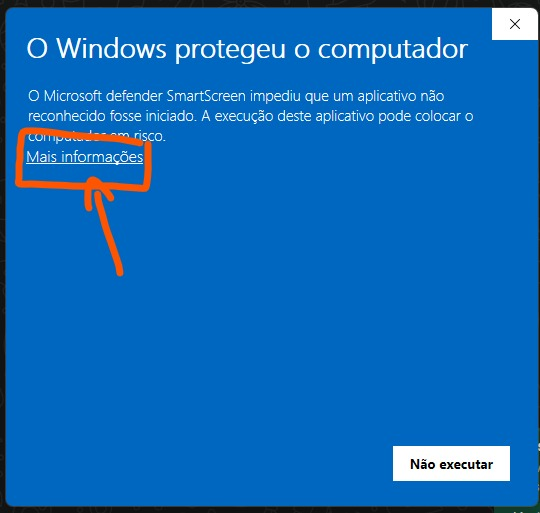
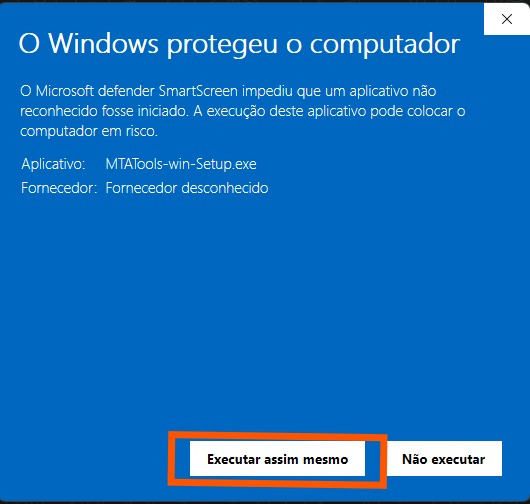
O instalador ainda não tem certificado de assinatura, então o Windows mostra um aviso: clique em Mais informações e depois em Executar assim mesmo.
Primeiro acesso com o código de convite
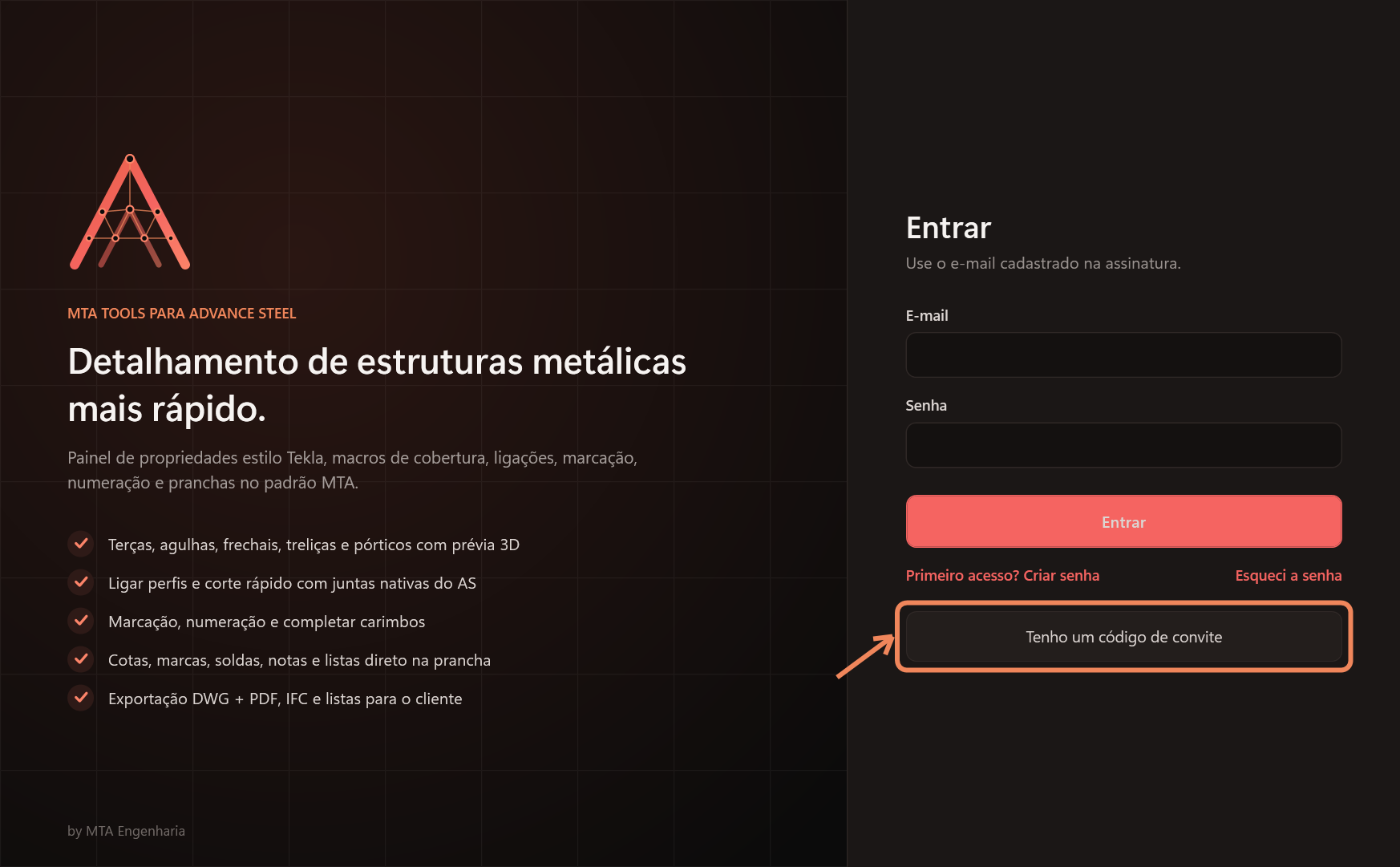
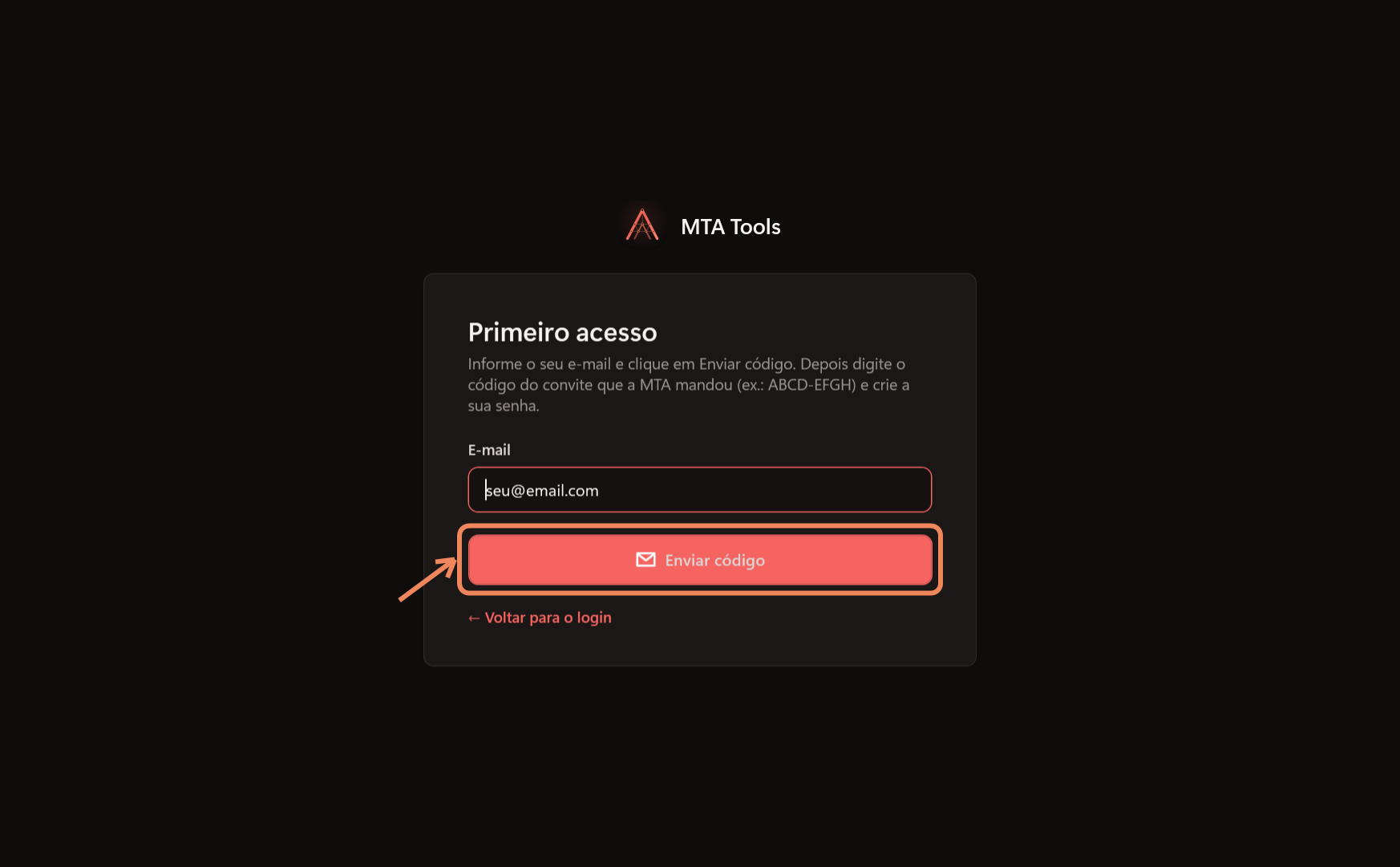
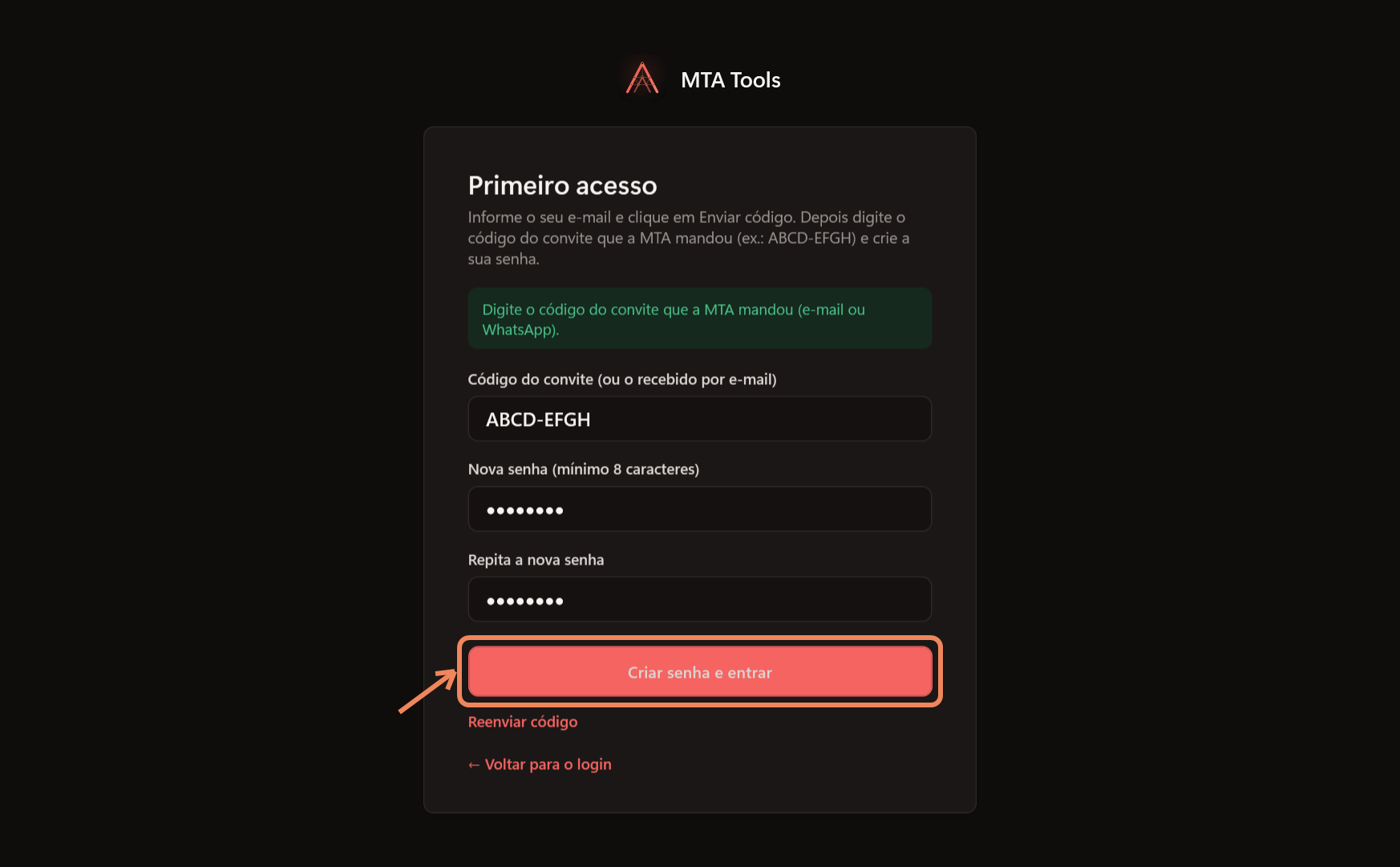
O MTA Launcher abre sozinho. Clique em Tenho um código de convite, digite o seu e-mail e clique em Enviar código. Depois digite o código do convite que a MTA mandou (chega por e-mail ou WhatsApp, vale 7 dias e uma vez só), crie a sua senha e clique em Criar senha e entrar.
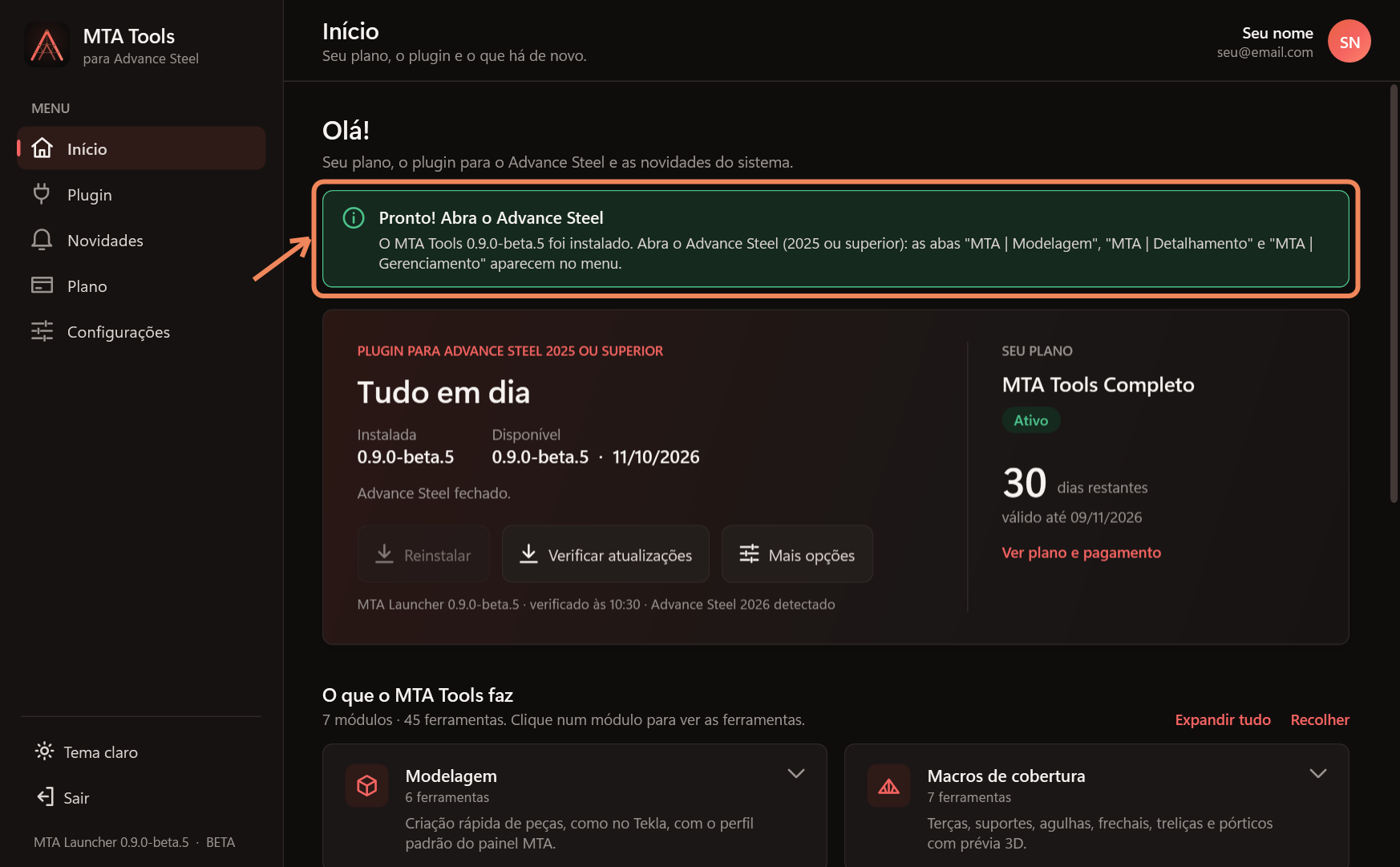
O plugin instala sozinho: abra o Advance Steel
Espere a mensagem "Pronto! Abra o Advance Steel" e abra o Advance Steel (2025 ou superior). Se ele já estava aberto, feche e abra de novo. As abas MTA | Modelagem, MTA | Detalhamento e MTA | Gerenciamento aparecem no menu.
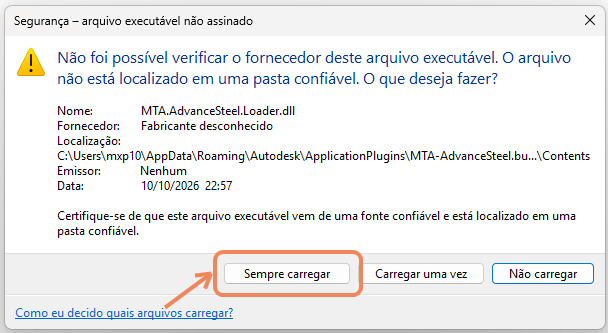
Confira a versão e reporte problemas
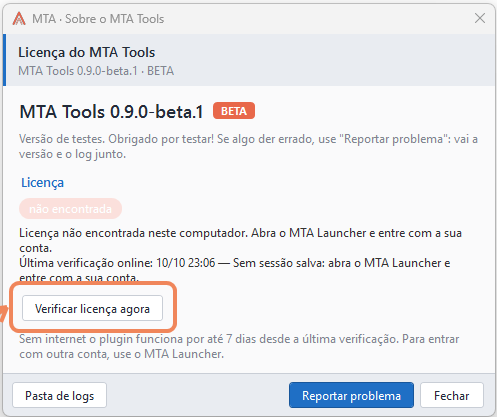
No grupo MTA de qualquer aba, Sobre · BETA mostra a versão e a licença; Reportar problema manda a descrição, a versão e o log para a MTA.
Versões do Advance Steel
| Versão | Funciona? | O que acontece |
|---|---|---|
| 2026 | Sim | Testada. Instala e carrega normalmente. |
| 2025 | Sim, em teste | Instala com o aviso "ainda não testada". Reporte o que der erro. |
| 2024 ou anterior | Não | O plugin não carrega (.NET 8). Instale o 2025 ou 2026 (pode ser a avaliação da Autodesk) e rode o instalador de novo. |